Mit der Location Referencing-Lizenz verfügbar.
Using stationing to locate measures
Stationing is the fundamental system of measurement used for pipeline layout and construction. Stations are reference points that are placed along the horizontal measurement of a route centerline or a baseline at some regular interval. Generally, the distance between two adjoining stations along a route is 100 feet. The first station located at the beginning of the baseline is 0+00, and the next station located 100 feet from it is 1+00. Therefore, a station number of 10+34.05 denotes 1,034.05 feet (10*100 + 34.05) from the starting station.
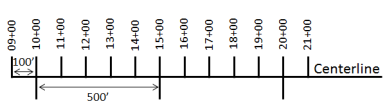
The station numbers increase from west to east or south to north based on the cardinal direction of the overall pipeline. For pipeline projects, a starting reference station is first established, and all distances along the route centerline are measured from that point location. You can add event data to routes by entering station numbers in the Point Events tool interface. The station data is translated to routes and measures for storage.
You can use the stationing data as an input for adding point events by using these three scenarios:
- Create a starting or base station on the route and define the station values as offsets from that station.
- Identify a starting or base station on the route and define the station values as offsets from that location.
- Use the existing stations on the route to calculate or define measures in the form of station values.
Using the existing stations on the route to calculate the measures
You can use this method when stations exist on the route. The measures are calculated using the location and values of the existing stations. This functionality is available only for the LRS Networks that contain a stationing event layer.
In the following
example, there are three existing stations on the route. Stations A, B, and C have station values of 00+00.00, 50+00.00, and 100+00.00. respectively. The stations increase in value
following the direction of calibration of the route, which is from
left to right on the map. The measures on the route are located
by taking these three stations into consideration. Therefore, the measure of the event (station value 82+18.27) is located nearer to the third station—that is, 100+00.00 between the second and the third stations.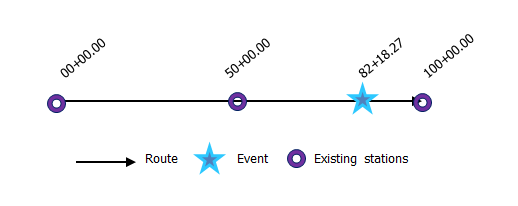
- Öffnen Sie ArcGIS Event Editor, und melden Sie sich bei Portal for ArcGIS oder ArcGIS Online an, wenn Sie dazu aufgefordert werden.
- Klicken Sie auf die Registerkarte Bearbeiten.
- In the Edit Events group, click the Point Events button
 .
.The Add Point Events widget appears.
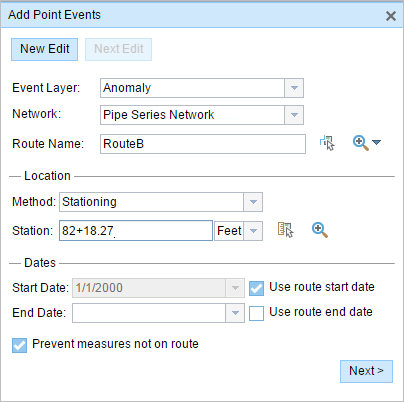
If there are no editable point event layers, the widget is unavailable.
- Klicken Sie auf den Dropdown-Pfeil Objekt-Layer, und wählen Sie einen Objekt-Layer für die Bearbeitung aus.
- Klicken Sie auf den Dropdown-Pfeil Netzwerk, und wählen Sie das Netzwerk aus, das als Messwertquelle für das neuen Objekt dienen soll.
- Das Widget akzeptiert ein LRS-Netzwerk als Quelle zur Identifizierung der Position beim Hinzufügen des neuen Punktobjekts. Wenn die Daten des neuen Punktobjekts in der Datenbank gespeichert werden, führt die App jedoch eine interne Übertragung der Messwerte durch, damit der Messwert immer in der linearen Referenzierungsmethode (LRM) des LRS-Netzwerks gespeichert wird, bei dem das Objekt registriert ist.
- Der Wert für Netzwerk kann ein veröffentlichter LRS-Netzwerk-Layer sein.
- In the Location section, click the Method drop-down arrow and choose Stationing.
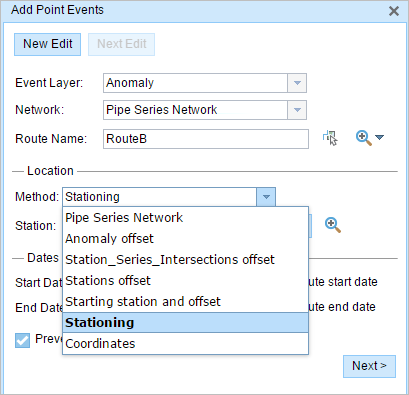
- Click the drop-down arrow and choose the units for station values.
- Geben Sie im Abschnitt Position mithilfe einer der folgenden Optionen die Stationsnummer ein, um den Messwert für das neue Punktobjekt zuzuweisen:
- Geben Sie die Stationsnummer in das Textfeld Station ein.
- Klicken Sie auf das Werkzeug Eine Position auf der Karte auswählen
 , und klicken Sie auf eine Position auf der ausgewählten Route.
Die Messwertposition wird mit einem Versatz von der Startstation platziert.
An der ausgewählten Position wird ein rotes X auf der Karte angezeigt.
- Wählen Sie mit einem der folgenden Schritte das Datum aus, mit dem das Startdatum der Objekte definiert wird:
- Geben Sie das Startdatum im Textfeld Startdatum ein.
- Klicken Sie auf den Dropdown-Pfeil Startdatum, und wählen Sie das Startdatum aus.
- Aktivieren Sie das Kontrollkästchen Startdatum der Route verwenden.
Als Startdatum wird automatisch das aktuelle Datum ausgewählt. Sie können jedoch mit der Datumsauswahl ein anderes Datum auswählen. Das Enddatum ist optional. Wird dieses Datum nicht angegeben, bleibt das Objekt auch in Zukunft gültig.
Hinweis:
Wenn Sie die Event Editor-Instanz so konfiguriert haben, dass Daten vor dem Startdatum der Route nicht zulässig sind und in Startdatum ein vor dem Startdatum der ausgewählten Route liegendes Datum eingeben, werden Sie mit einer Warnmeldung aufgefordert, ein Datum auszuwählen, das dem Startdatum der ausgewählten Route entspricht oder nach diesem Datum liegt.
- Wählen Sie mit einem der folgenden Schritte das Datum aus, mit dem das Enddatum der Objekte definiert wird:
- Geben Sie das Enddatum im Textfeld Enddatum ein.
- Klicken Sie auf den Dropdown-Pfeil Enddatum, und wählen Sie das Enddatum aus.
- Aktivieren Sie das Kontrollkästchen Enddatum der Route verwenden.
- Klicken Sie auf Weiter, um die Tabelle Attributwert anzuzeigen.
Diese Tabelle enthält alle Attribute des Objekt-Layers.
- Geben Sie Attributinformationen für das neue Objekt in die Tabelle ein.
Tipp:
Sie können auf die Schaltfläche Attributwerte kopieren
 und dann auf ein vorhandenes Punktobjekt aus demselben Objekt-Layer auf der Karte klicken, um Objektattribute von diesem Punkt zu kopieren.
 - Aktivieren Sie das Kontrollkästchen Netzwerkname anzeigen, um das LRS-Netzwerk anzuzeigen, mit dem der ausgewählte Objekt-Layer verknüpft ist.
- Klicken Sie auf Speichern.
Nachdem das neu hinzugefügte Punktobjekt gespeichert wurde, wird unten rechts eine Bestätigungsmeldung angezeigt. Der neue Punkt wird erstellt und auf der Karte angezeigt.
Nachdem ein Objekt erfolgreich erstellt wurde, stehen Ihnen die beiden folgenden Optionen zur Verfügung, um die Route weiter zu charakterisieren:
- Klicken Sie auf Neue Bearbeitung, um alle Eingabeeinträge im Widget zu löschen und die Standardwerte aus der Geodatabase in der Attributtabelle wiederherzustellen.
- Klicken Sie auf Nächste Bearbeitung, um alle vorhandenen Einträge im Widget und in der Attributtabelle beizubehalten. Auf diese Weise lassen sich ähnliche Merkmale komfortabel und schnell bearbeiten.