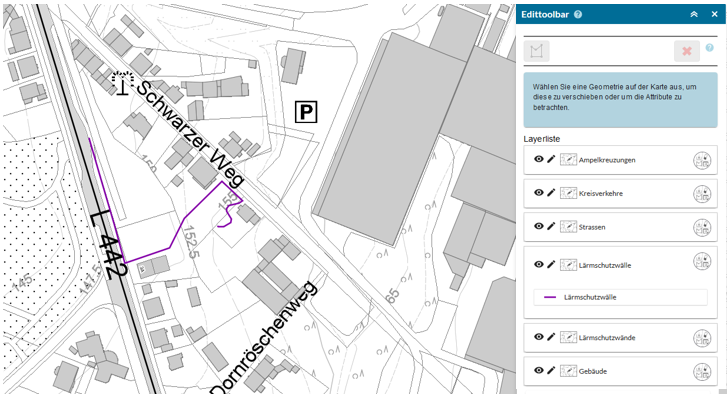
Neue Geometrie erstellen
Möchten Sie eine neue Geometrie eines Layers erstellen, öffnen Sie die Edittoolbar und klicken Sie in der Layerliste auf den gewünschten Layer (z.B. Ampelkreuzungen oder Lärmschutzwälle) in dem Sie ein neues Objekt auf der Karte erstellen möchten. Es öffnet sich ein Untermenü mit der Legende des Layers.
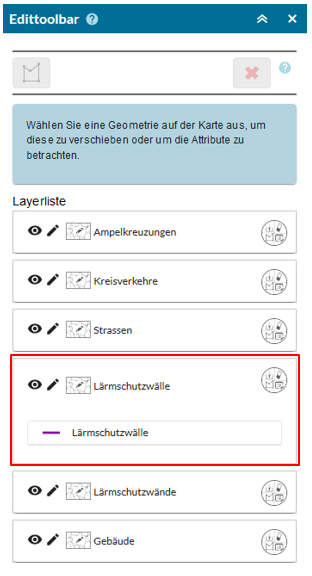
Klicken Sie auf die Schaltfläche mit der Legende im Untermenü (z.B. Lärmschutzwälle). Die Edittoolbar ändert sich daraufhin. In der Layerliste wird nur noch das zu erstellende Objekt des Layers „Lärmschutzwälle“ angezeigt.
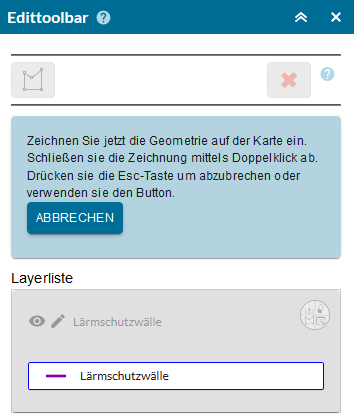
Klicken Sie mit der linken Maustaste für die Erstellung des Objektes auf die Stelle in der Karte an der Sie das Objekt erstellen möchten. Sie erstellen so an diesem Punkt einen Stützpunkt. Bewegen Sie die Maus zum nächsten Punkt, an dem Sie einen weiteren Stützpunkt setzen möchten, und klicken Sie die linke Maustaste.
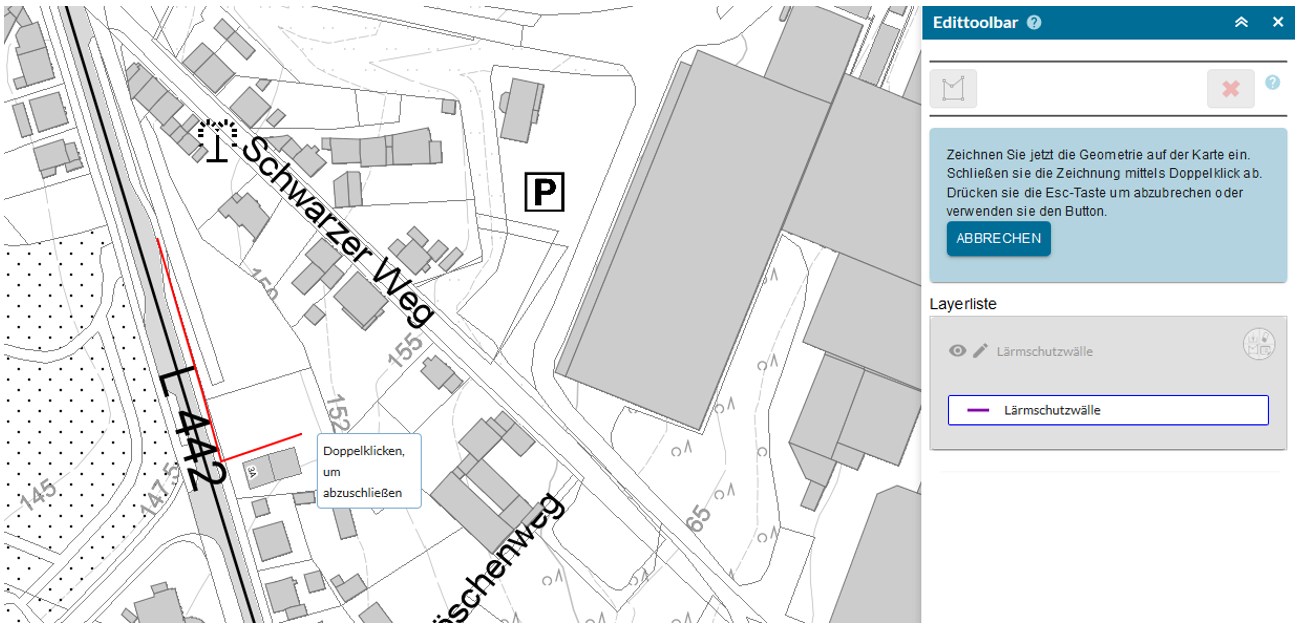
Je mehr Stützpunkte Sie setzen, desto genauer können Sie die tatsächliche Geometrie (Kurven, Ecken etc.) des Objektes darstellen.
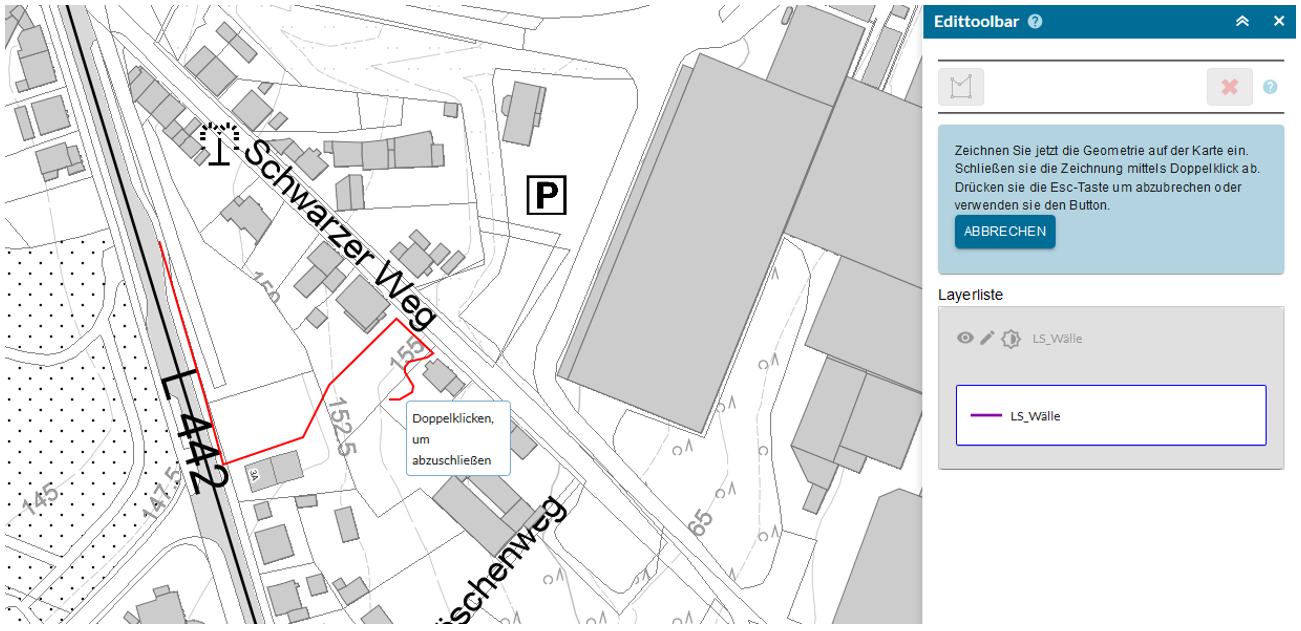
Haben Sie die gewünschte Form in der Karte dargestellt, können Sie die Zeichnung mit einem Doppelklick abschließen. Beachten Sie: Der Doppelklick setzt noch einen weiteren Stützpunkt. Klicken sie also am Ende des zu digitalisierenden Walls doppelt, um den Wall korrekt darzustellen.
Haben Sie das Objekt mit einem Doppelklick erstellt, wird dieses in der Karte hellblau dargestellt. In der Edittoolbar können Sie die Attribute des Objektes/Features eingeben.
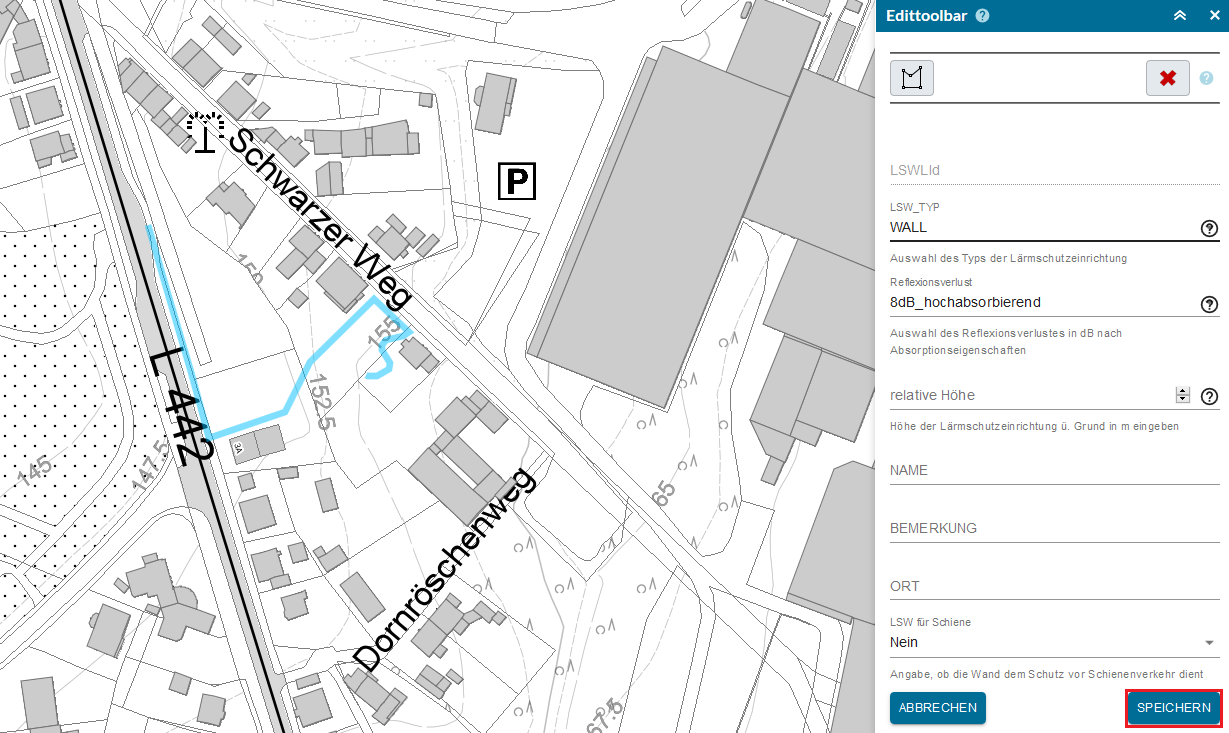
Haben Sie alle Einstellungen der Attribute vorgenommen und sind mit der Position des Objektes zufrieden, klicken Sie auf „Speichern“. Der Wall wird nun in lila dargestellt und Sie kommen zur normalen Ansicht der Edittoolbar zurück.