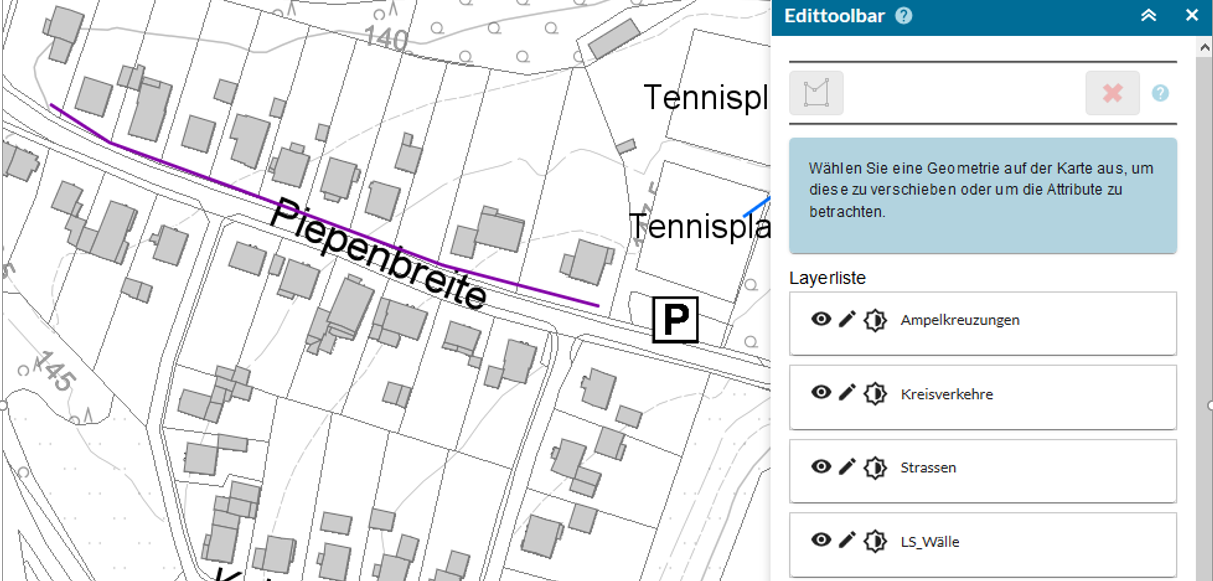
Position einer Geometrie ändern
Möchten Sie die Position eines Objektes ändern, müssen Sie dieses zunächst selektieren. Für diesen Arbeitsschritt selektieren Sie zunächst ein einzelnes Objekt mit einem Klick auf das in der Karte dargestellte Objekt.
Haben Sie das Objekt, das Sie verschieben möchten selektiert, können Sie in der oberen Leiste der Edittoolbar das Werkzeug „Zum Verschieben der Geometrie“ anklicken.

Haben Sie das Werkzeug „Zum Verschieben der Geometrie“ mit einem Klick ausgewählt, werden Ihnen in der Karte die Stützpunkte des Features als graue Punkte dargestellt.
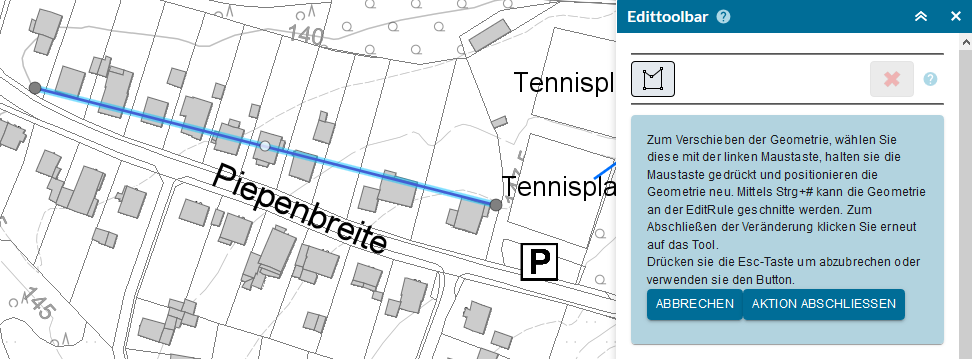
Möchten Sie die Position eines Stützpunktes ändern, klicken Sie diesen mit der linken Maustaste an und halten diese gedrückt. Nun können Sie den Stützpunkt beliebig verschieben.
Hat der Stützpunkt die gewünschte Position auf der Karte erreicht, lassen Sie die linke Maustaste los.
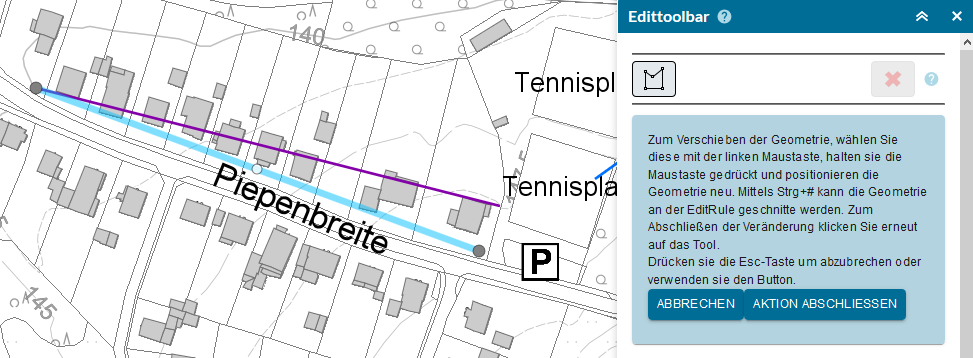
Möchten Sie einen neuen Stützpunkt einfügen, klicken Sie den weißen Punkt zwischen zwei grauen Stützpunkten mit der linken Maustaste an und halten diese gedrückt. Nun können Sie den weißen Punkt verschieben.
Hat der weiße Punkt die gewünschte Position auf der Karte erreicht, lassen Sie die linke Maustaste los. Es wird an dieser Stelle ein neuer Stützpunkt erzeugt.
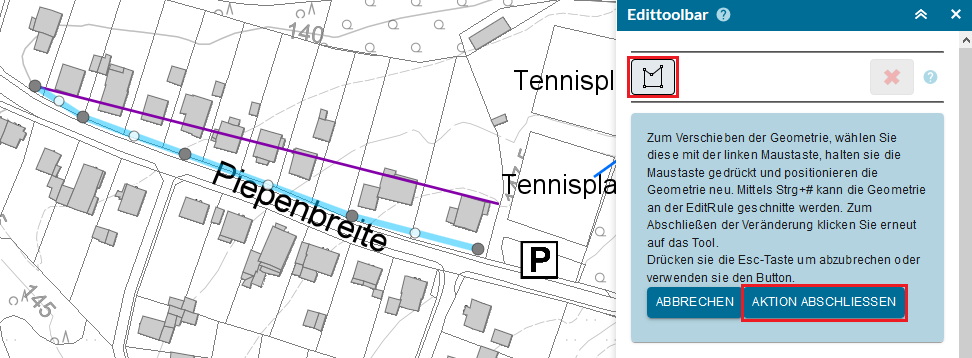
Sie können beliebig viele Stützpunkte einfügen. Je mehr Stützpunkte Sie einfügen, desto genauer kann ein Objekt (z.B. eine Lärmschutzeinrichtung) der Realität angepasst werden.
Haben Sie den Vorgang mit einem Klick auf das Werkzeug „Zum Verschieben der Geometrie“ oder auf „Aktion abschließen“ abgeschlossen, werden die alte Position (in der Originalfarbe des Layers, hier in lila) sowie die neue Position (in hellblau) des Objektes in der Karte dargestellt.
Haben Sie die Position des Objektes geändert und ggf. Änderungen an den Attributen vorgenommen, können sie ihren Vorgang mit „Speichern“ abschließen. Das Objekt wird Ihnen mit der Farbe des Layers (lila) an der neuen Position dargestellt.